 ألوكي
ألوكيتصميم البطاقة
البانر، الشعار، الخط، والألوان.
- ألوكي للملّاك
- الويب، آيفون وآيباد، أندرويد
بطاقة الولاء هي الشي اللي يقعد في جوال عميلك. تصميمها هنا، والمعاينة اللي فوق الخانات هي البطاقة نفسها اللي بتوصله، نفس قواعد الألوان ونفس التصميم، مو رسمة تقريبية.
- في تطبيق ألوكي للملّاك افتح «برنامج الولاء» من الصفحة الرئيسية، ثم «البطاقة والمستويات». (آيفون وآيباد، أندرويد)
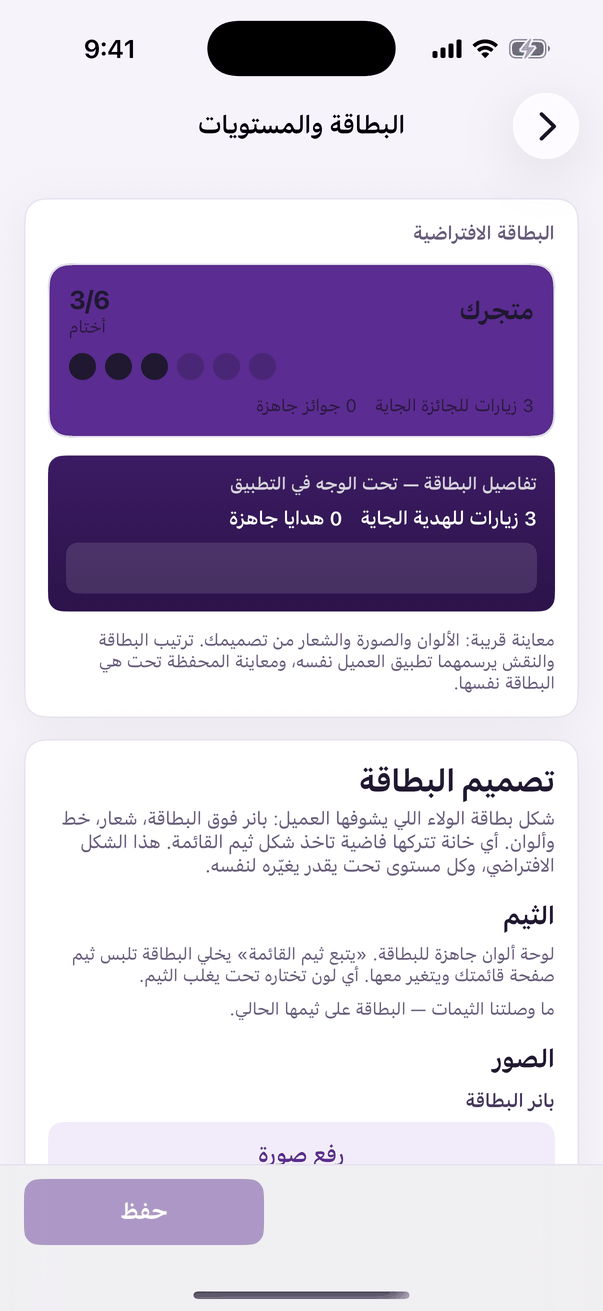
«البطاقة والمستويات»: التصميم وشكل الختم والمستويات. - افتح تبويب «البطاقة والمستويات». المعاينة أول شي في الصفحة، راقبها وأنت تغيّر. (الويب)
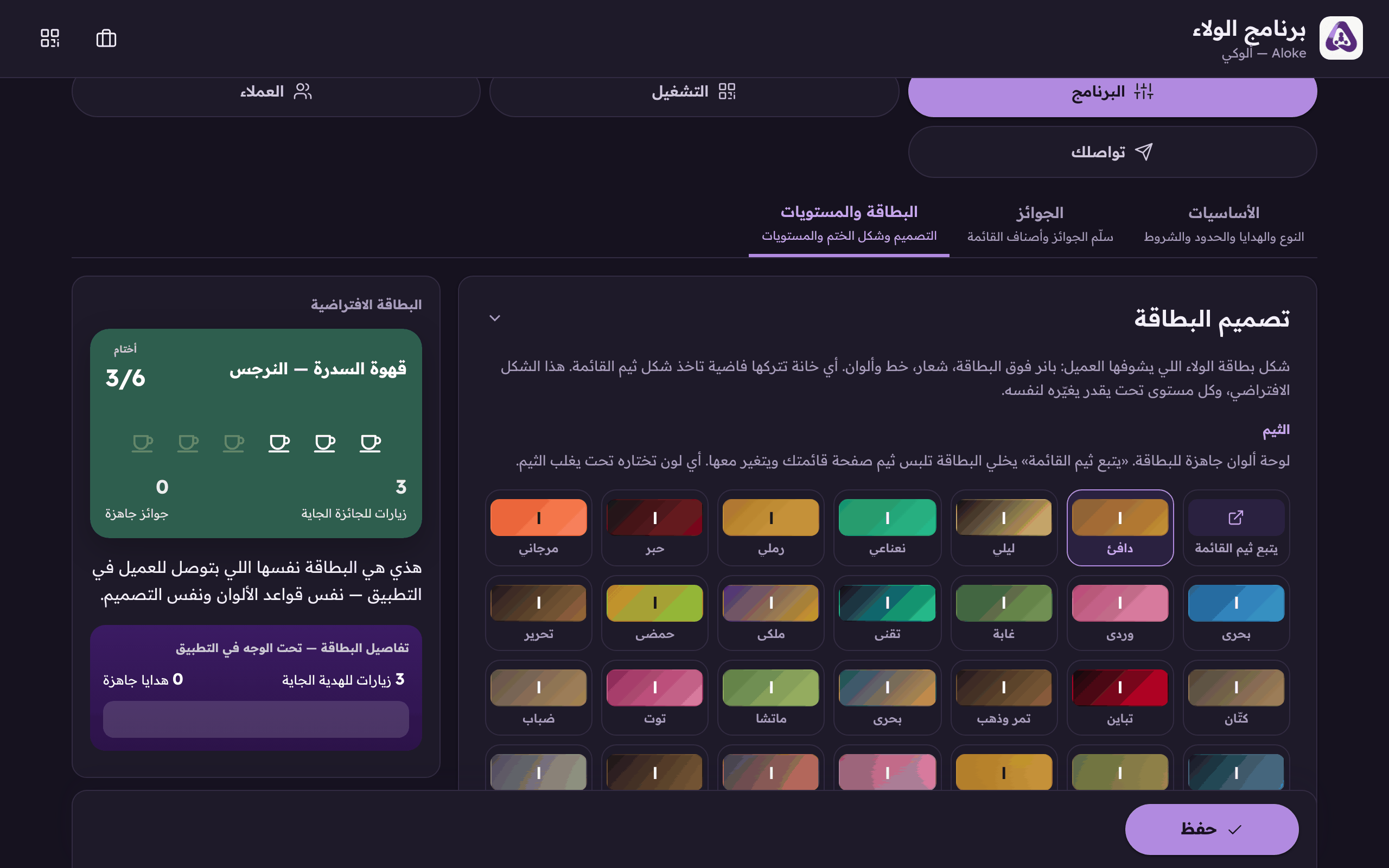
هذي بطاقتك زي ما تطلع في جوال عميلك، تتغير مباشرة مع كل لون وخط تختاره فوق. - ارفع بانر البطاقة، صورة عريضة تطلع فوق البطاقة.
- ارفع شعار البطاقة.
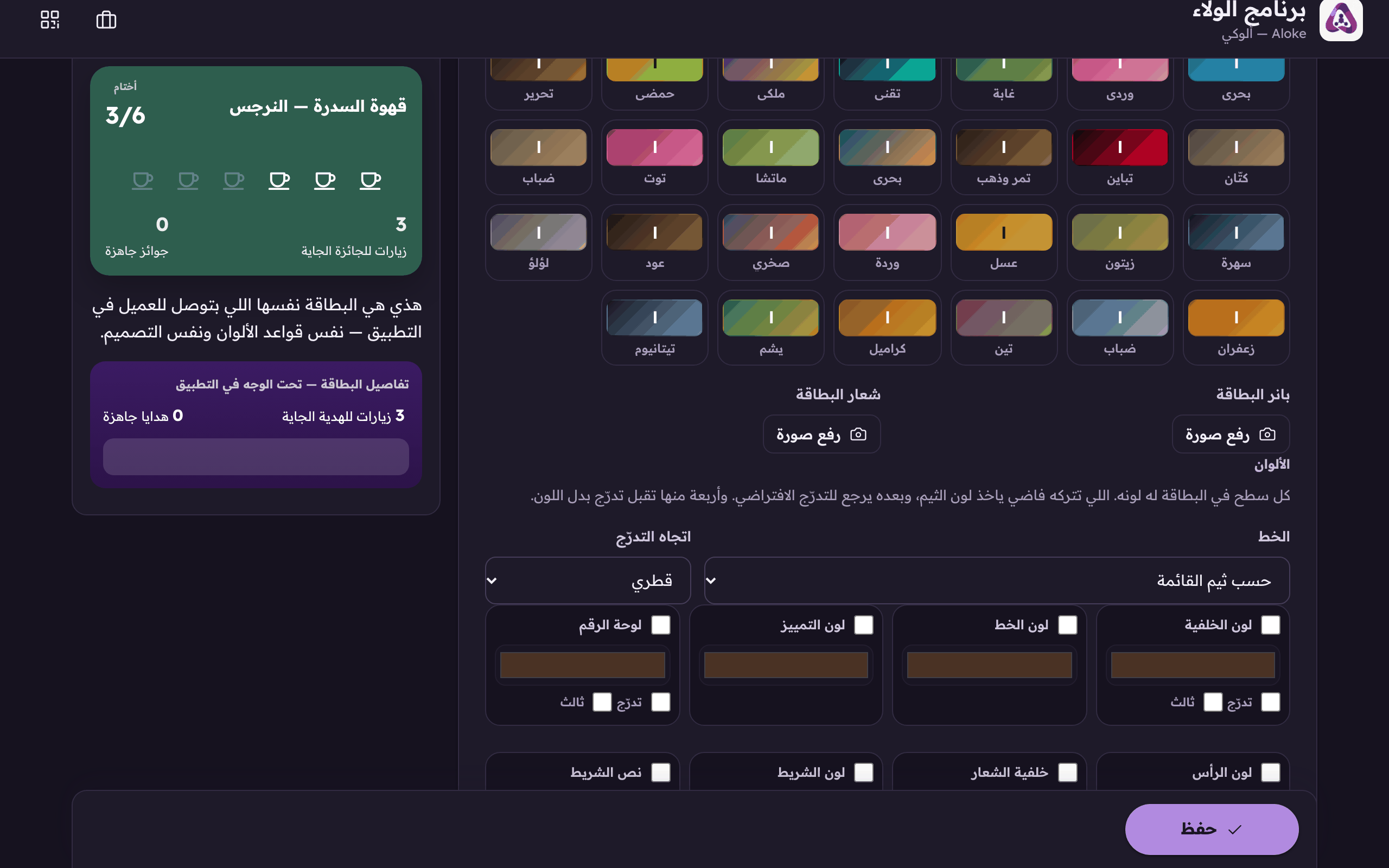
ارفع شعار البطاقة، هذا اللي يطلع على بطاقة عميلك في التطبيق. - اختر الخط، أو خلّه «حسب ثيم القائمة» ويتبع شكل صفحتك.
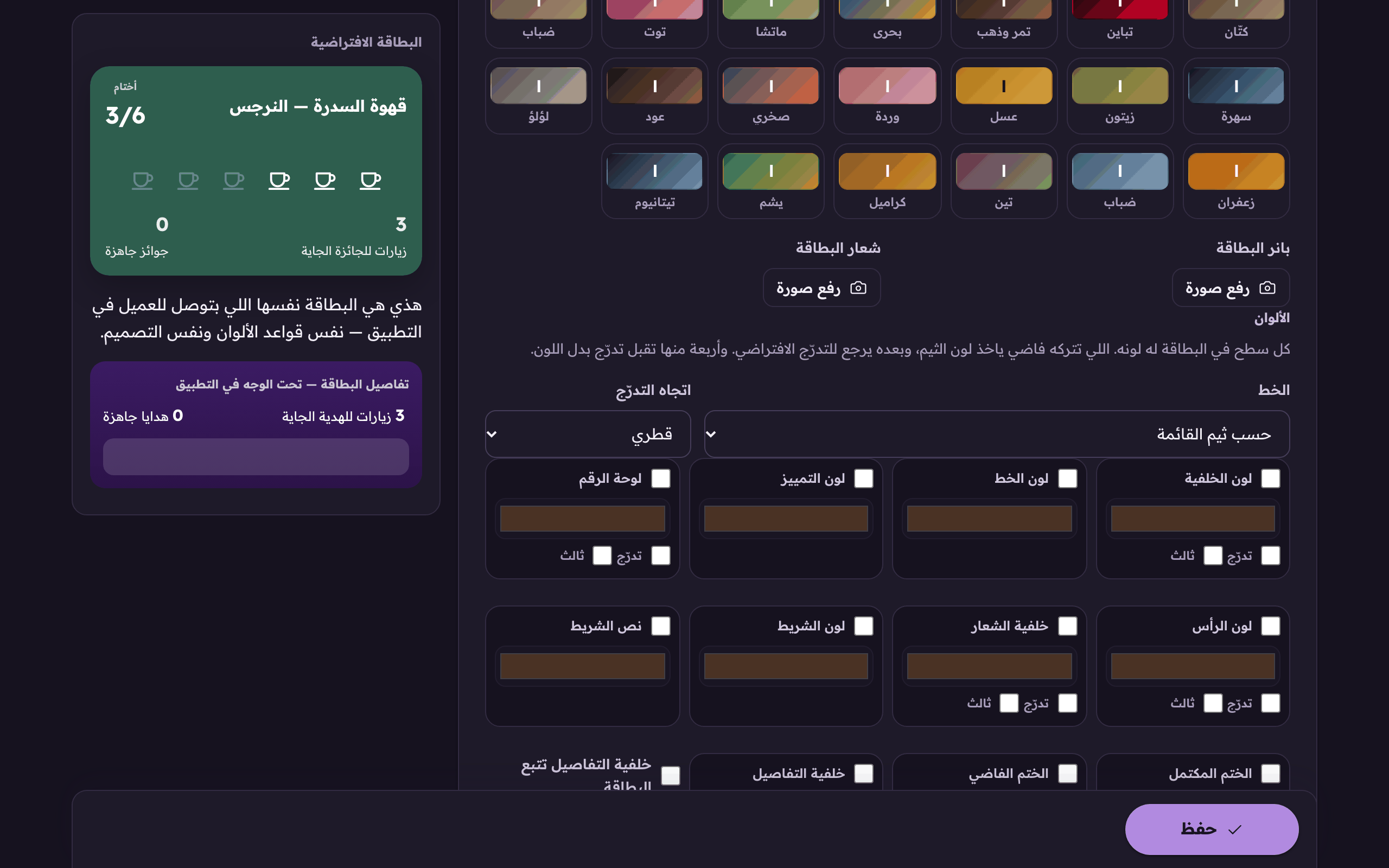
خط البطاقة، أو خلّه يتبع ثيم القائمة. - شغّل اللون اللي تبي تتحكم فيه واترك الباقي للثيم. كل خانة تتركها فاضية تاخذ شكل ثيم صفحتك.
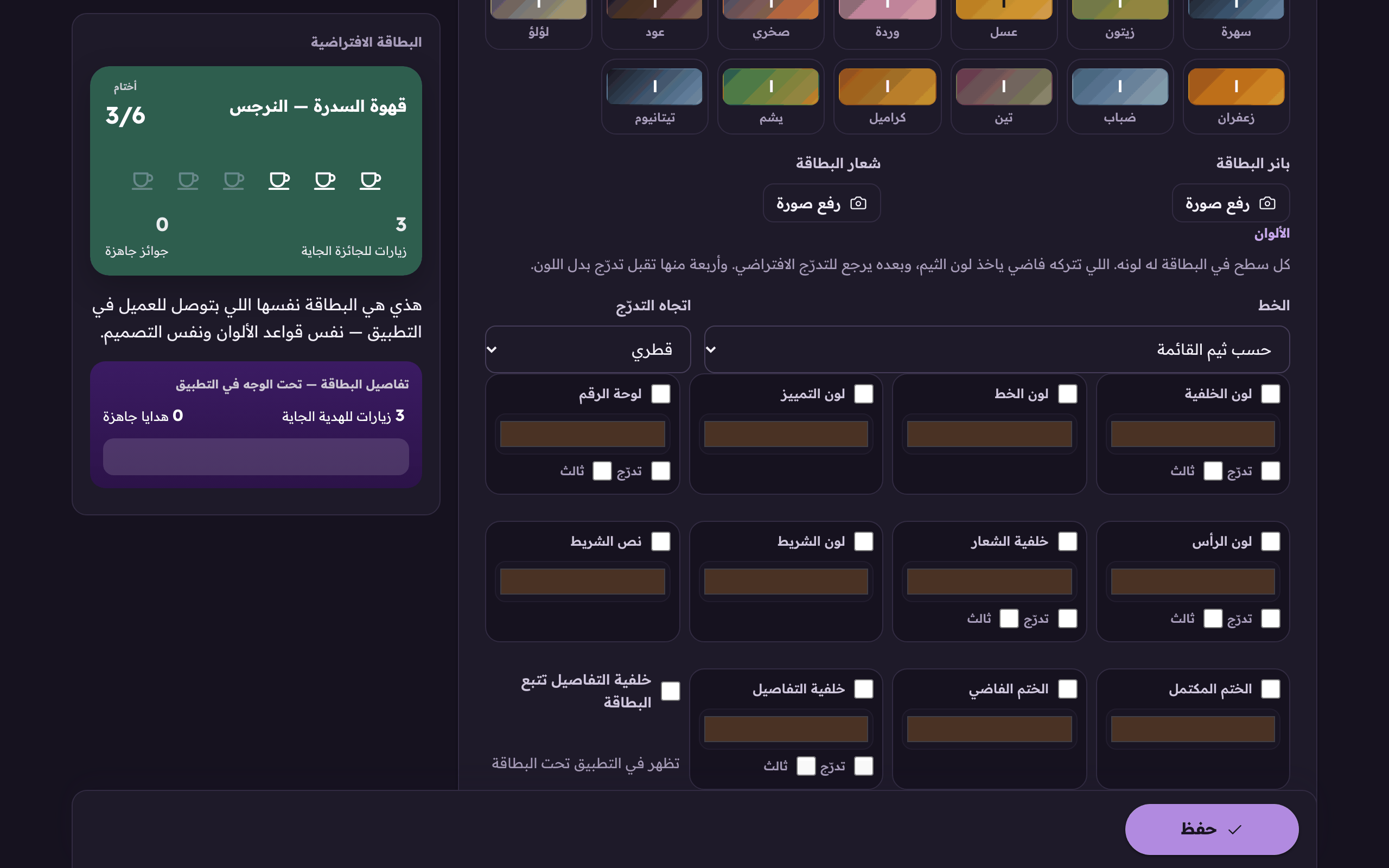
ألوان البطاقة، شغّل اللون اللي تبي تتحكم فيه واترك الباقي للثيم. - اضغط «حفظ».