 ألوكي
ألوكيبطاقة QR
المقاسات، شكل البطاقة، الطباعة، وليش تغيير الرابط يكسر المطبوع.
- ألوكي للملّاك
- الويب، آيفون وآيباد، أندرويد
البطاقة هي الشي اللي يجلس على طاولتك. الزبون يمسح الرمز وتنفتح له قائمتك على جواله، وشعارك في نص الرمز. (الويب)
- في تطبيق ألوكي للملّاك افتح «صفحتك» من الصفحة الرئيسية، ثم «بطاقة الـQR». (آيفون وآيباد، أندرويد)
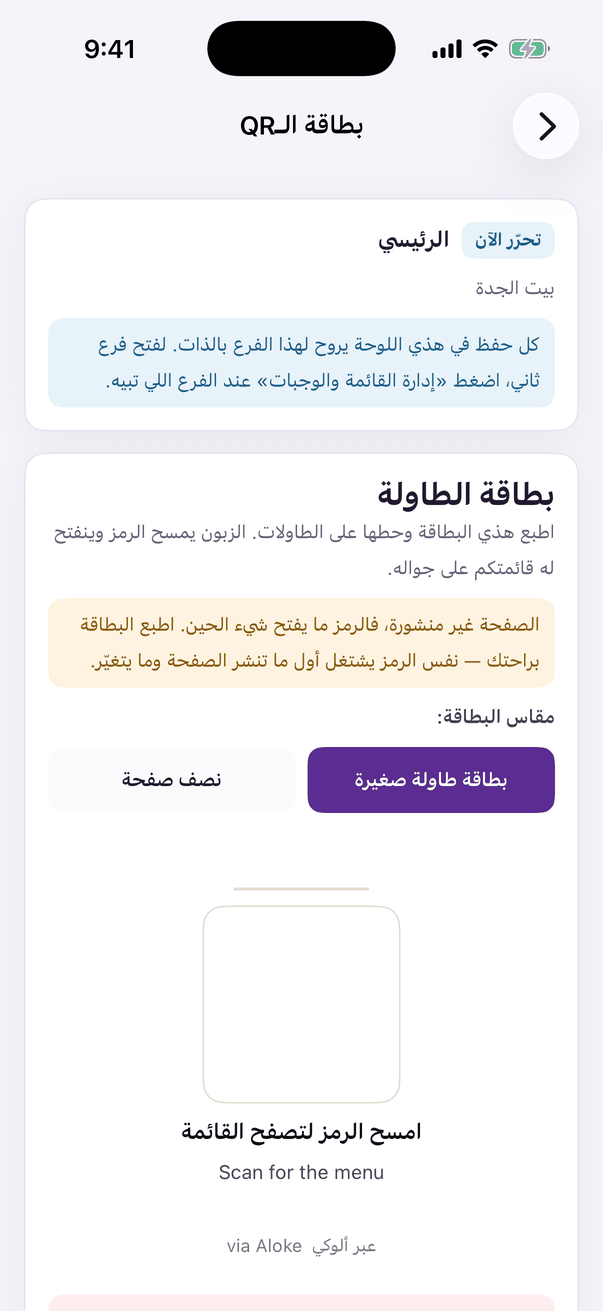
«بطاقة الـQR»: الرمز اللي يوصل عميلك لصفحتك. - افتح تبويب «بطاقة QR» واختر المقاس: بطاقة طاولة صغيرة، أو نصف صفحة. (الويب)
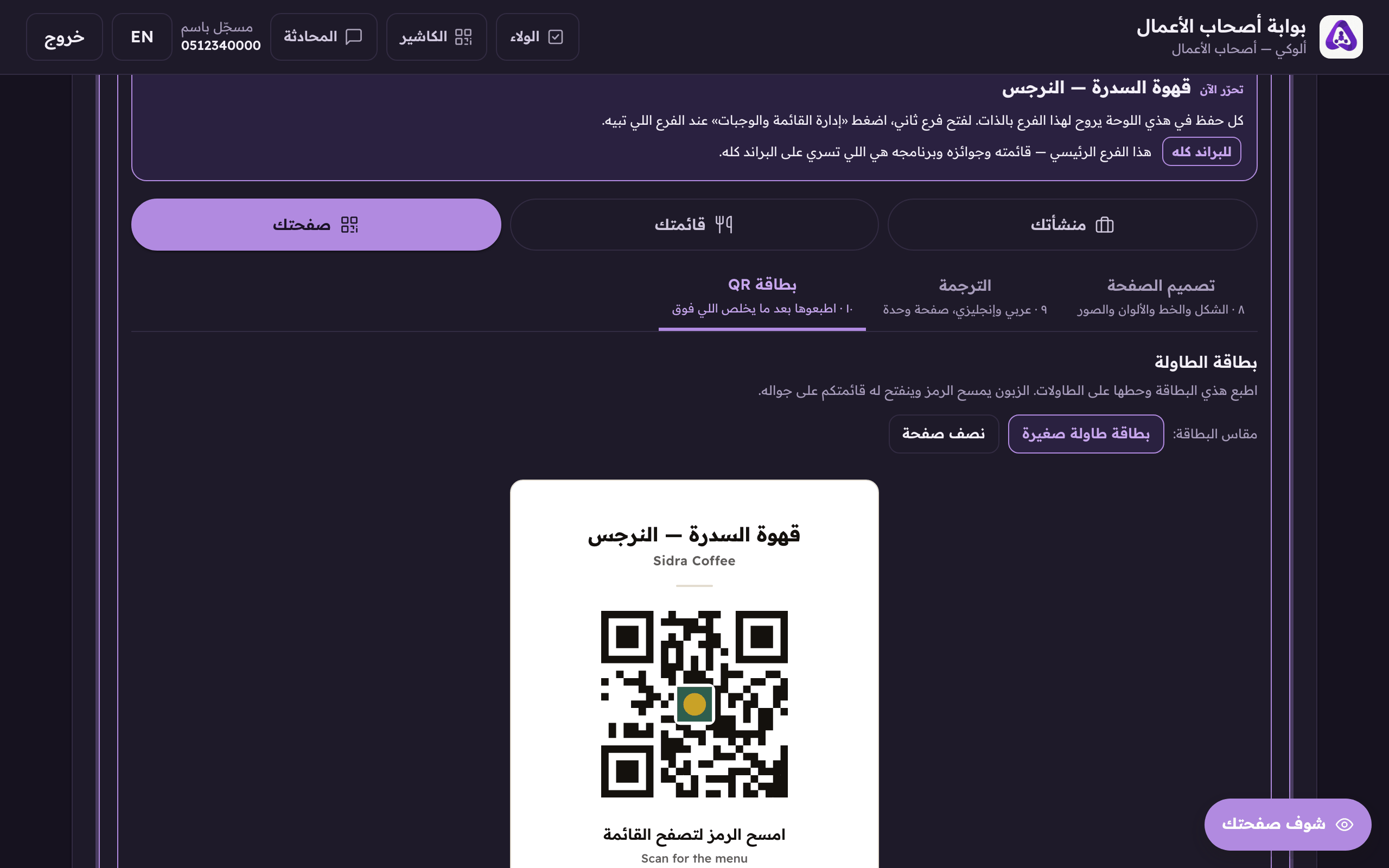
مقاس البطاقة اللي تطبعها وتحطها على الطاولة. - اختر ألوان البطاقة، أو خلّها تتبع ألوان شكل صفحتك.
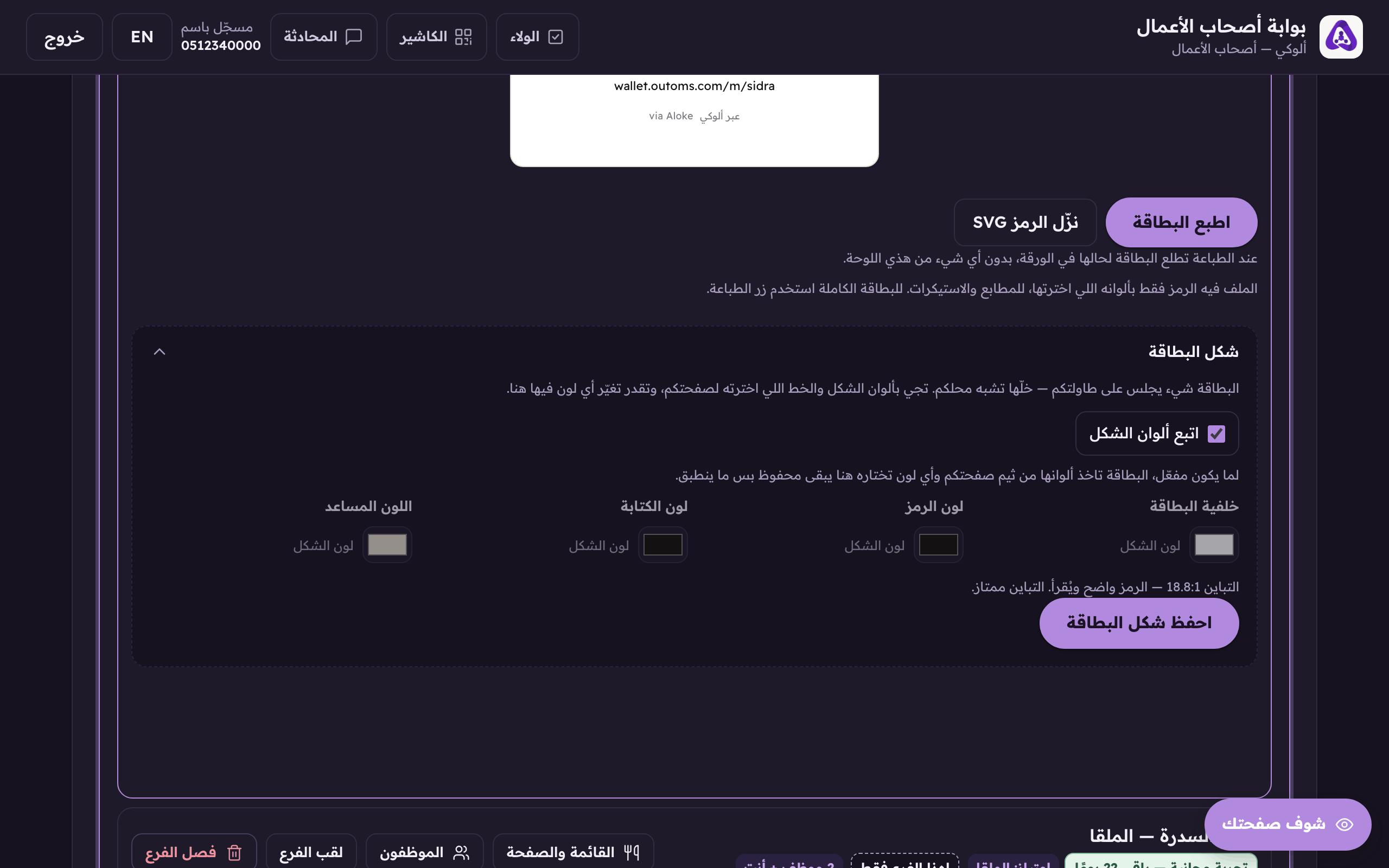
«اتبع ألوان الشكل» يخلي البطاقة تاخذ ألوان صفحتك لحالها، شيله إذا تبي تختار كل لون بنفسك. - اضغط «احفظ شكل البطاقة».
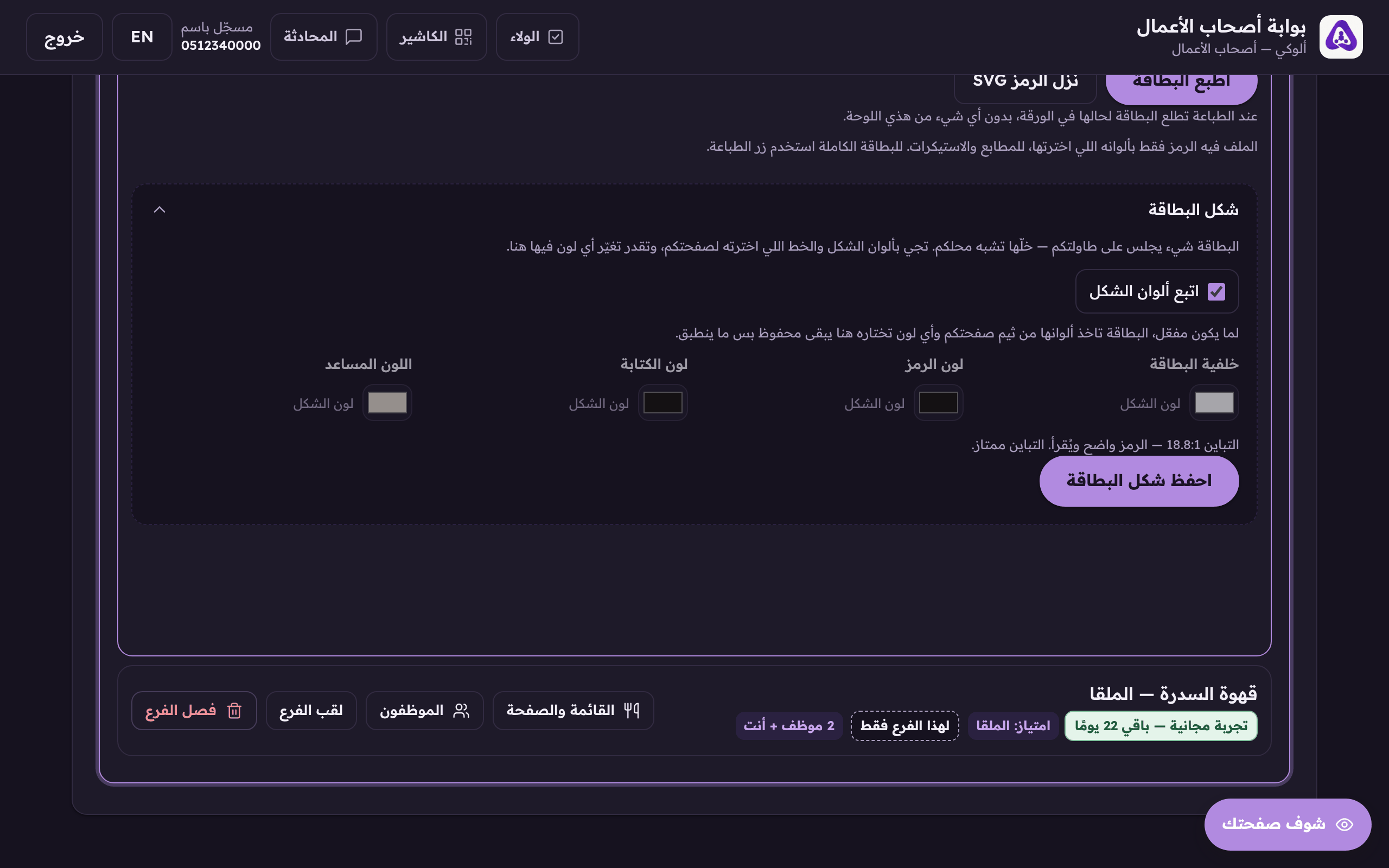
احفظ شكل البطاقة بعد ما تختار ألوانها. - اضغط «اطبع البطاقة». تطلع البطاقة لحالها في الورقة، بدون أي شي من اللوحة.
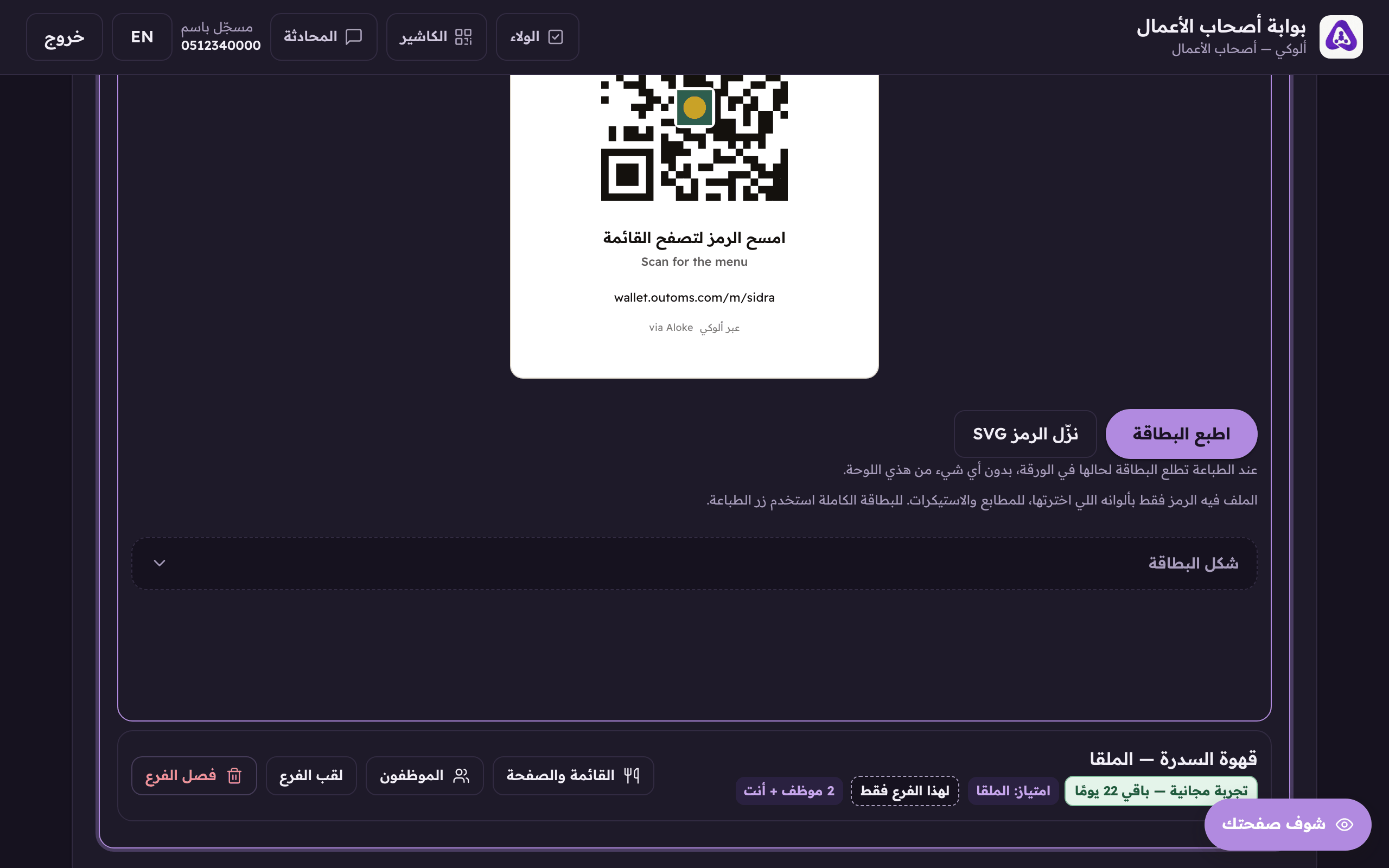
«اطبع البطاقة» يطلع نسخة جاهزة للطباعة فيها الباركود. - لو مصمّمك بيحط الرمز في تصميم ثاني، استيكر أو لوحة، اضغط «نزّل الرمز SVG». الملف فيه الرمز بس بألوانه اللي اخترتها.
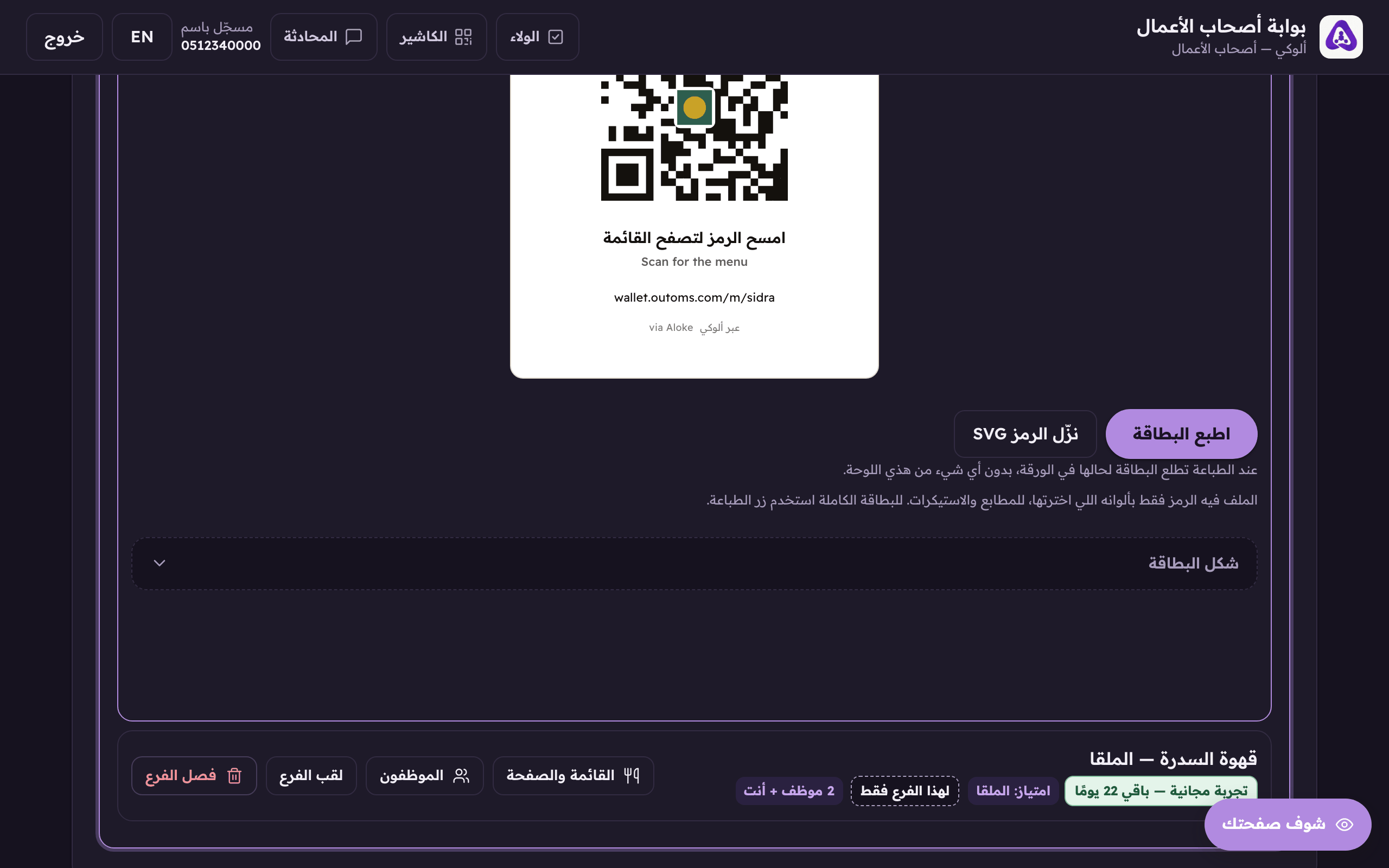
«نزّل الرمز SVG» إذا مصمّمك بيحطه في تصميم ثاني.