 ألوكي
ألوكيالعروض والخصومات
السعر قبل وبعد، مدة العرض، ووش يظهر للزبون.
- ألوكي للملّاك
- الويب، آيفون وآيباد، أندرويد
العرض خصم على صنف موجود عندك، ما ينشئ صنفًا جديدًا. تكتب السعر بعد الخصم والسعر قبله، والصفحة تعرض الجديد والقديم مشطوبًا جنبه، ونسبة التوفير نحسبها إحنا من السعرين.
- في تطبيق ألوكي للملّاك افتح «قائمتك» من الصفحة الرئيسية، ثم «العروض». (آيفون وآيباد، أندرويد)
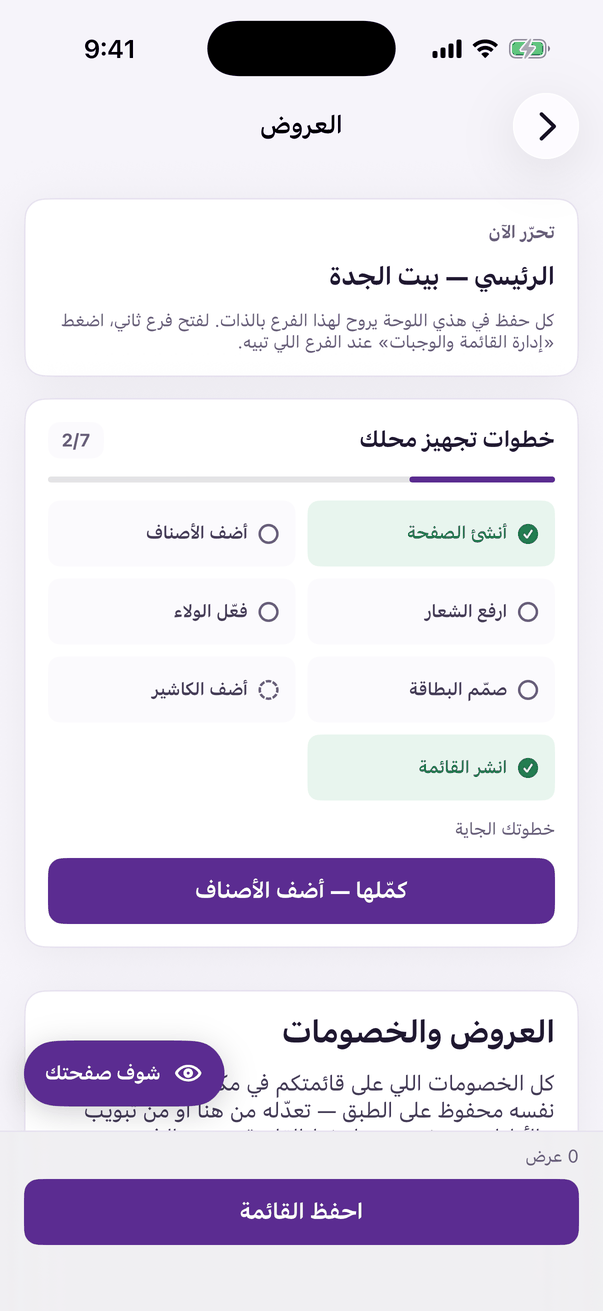
«العروض»: خصومات وعروض مؤقتة على القائمة. - افتح تبويب «العروض» واضغط «أضف عرض». (الويب)
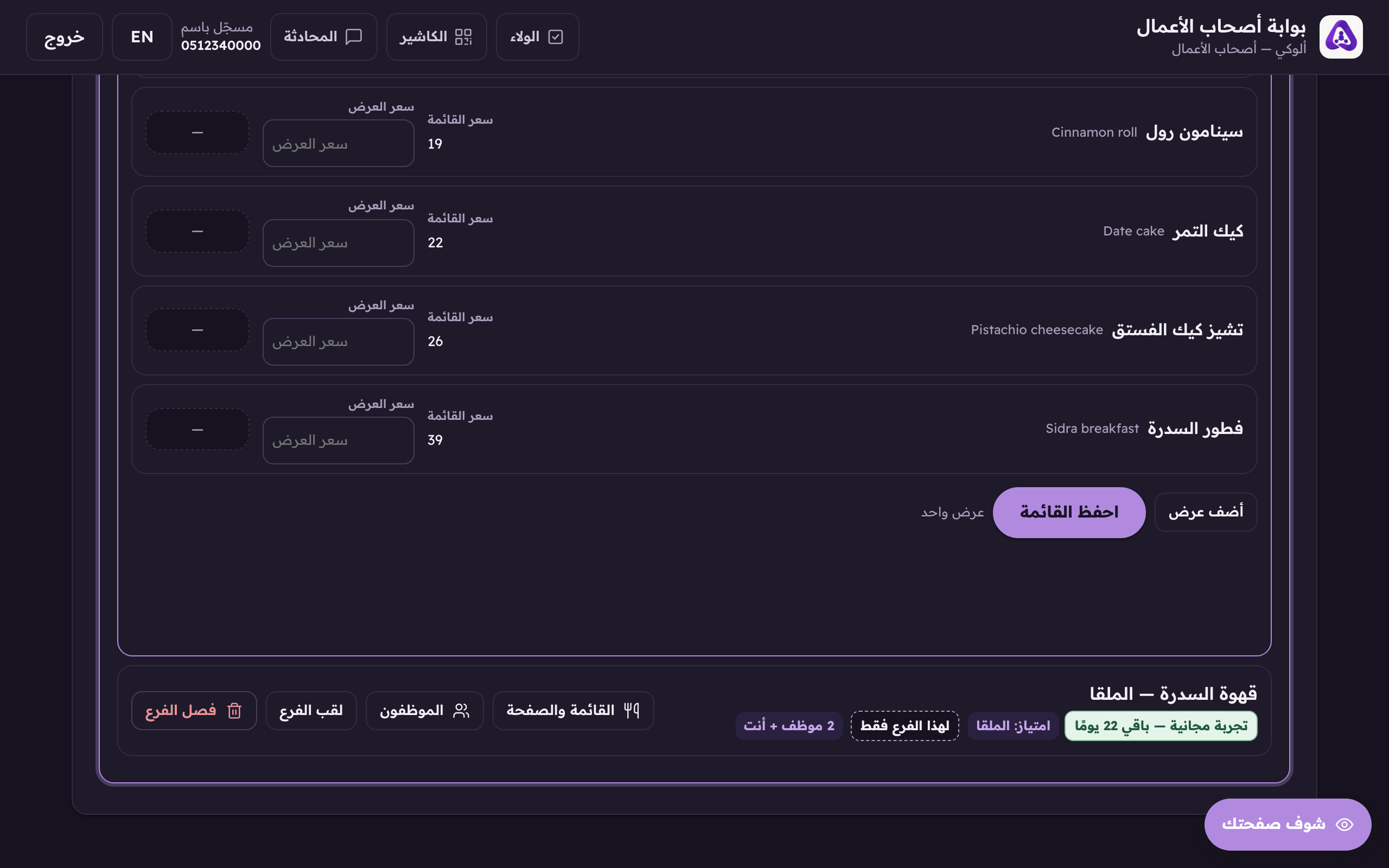
«أضف عرض» يحط سعرًا مخفّضًا على صنف موجود. - اختر الصنف من قائمتك.
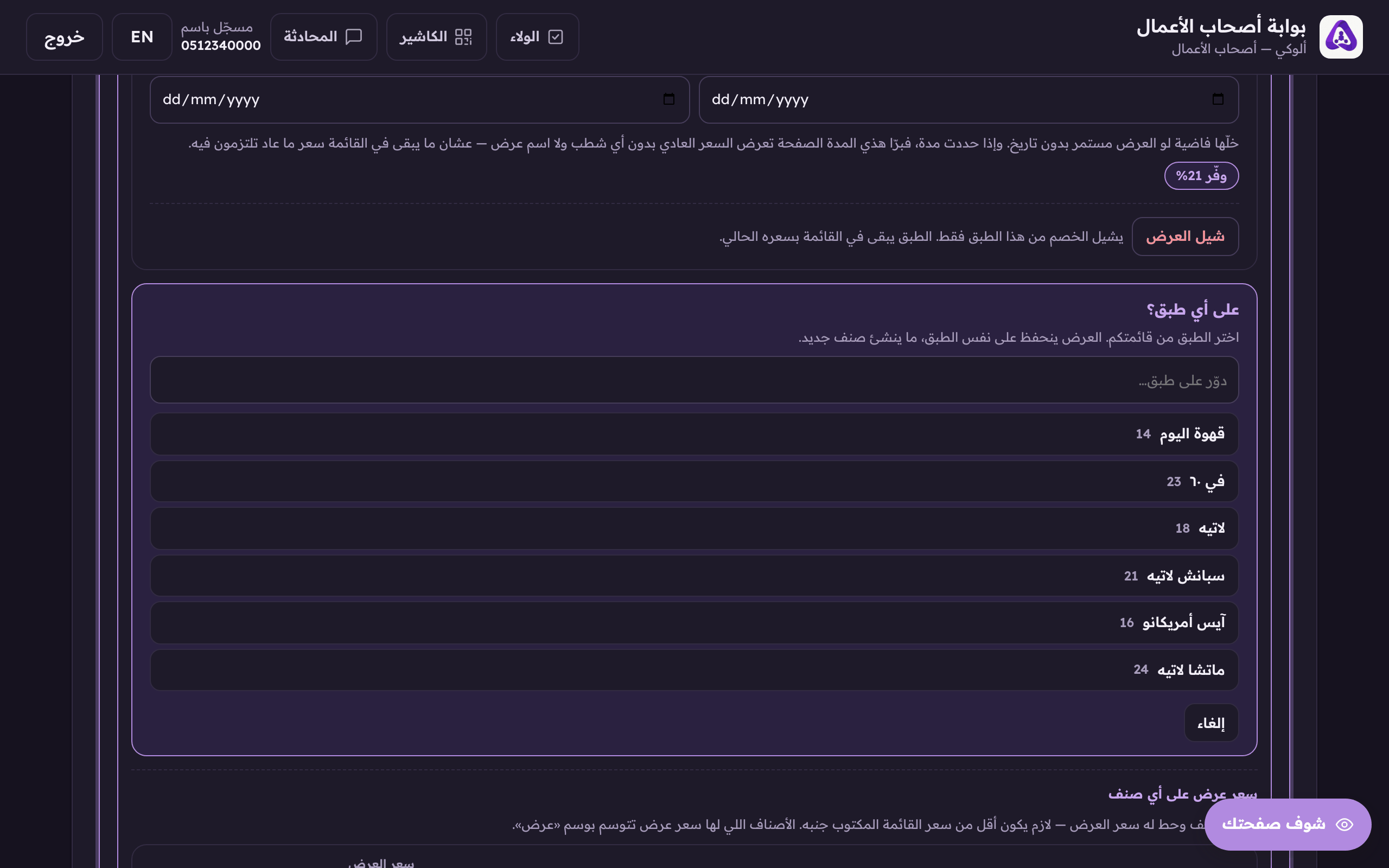
«على أي طبق؟»، العرض ينحط على صنف موجود في قائمتك، تختاره من هذي القائمة. - اكتب «السعر بعد الخصم»، هذا اللي يدفعه الزبون، ثم «السعر قبل الخصم» في الخانة الثانية، وهو اللي يطلع مشطوبًا.
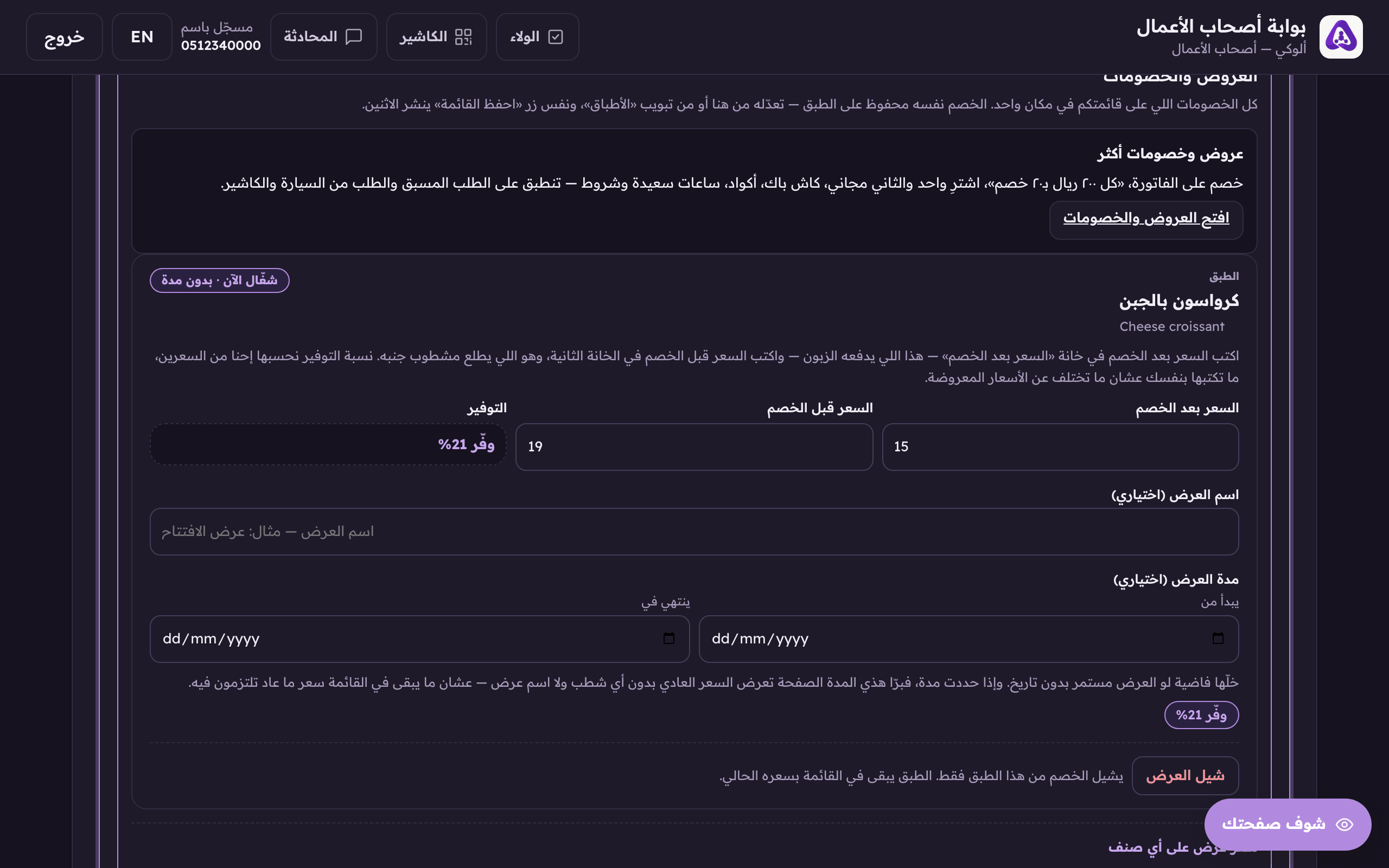
سعر العرض لازم يكون أقل من سعر القائمة، نسبة التوفير نحسبها إحنا. - لو للعرض مدة، حدّد «يبدأ من» و«ينتهي في». واتركها فاضية إذا العرض مستمر بدون تاريخ.
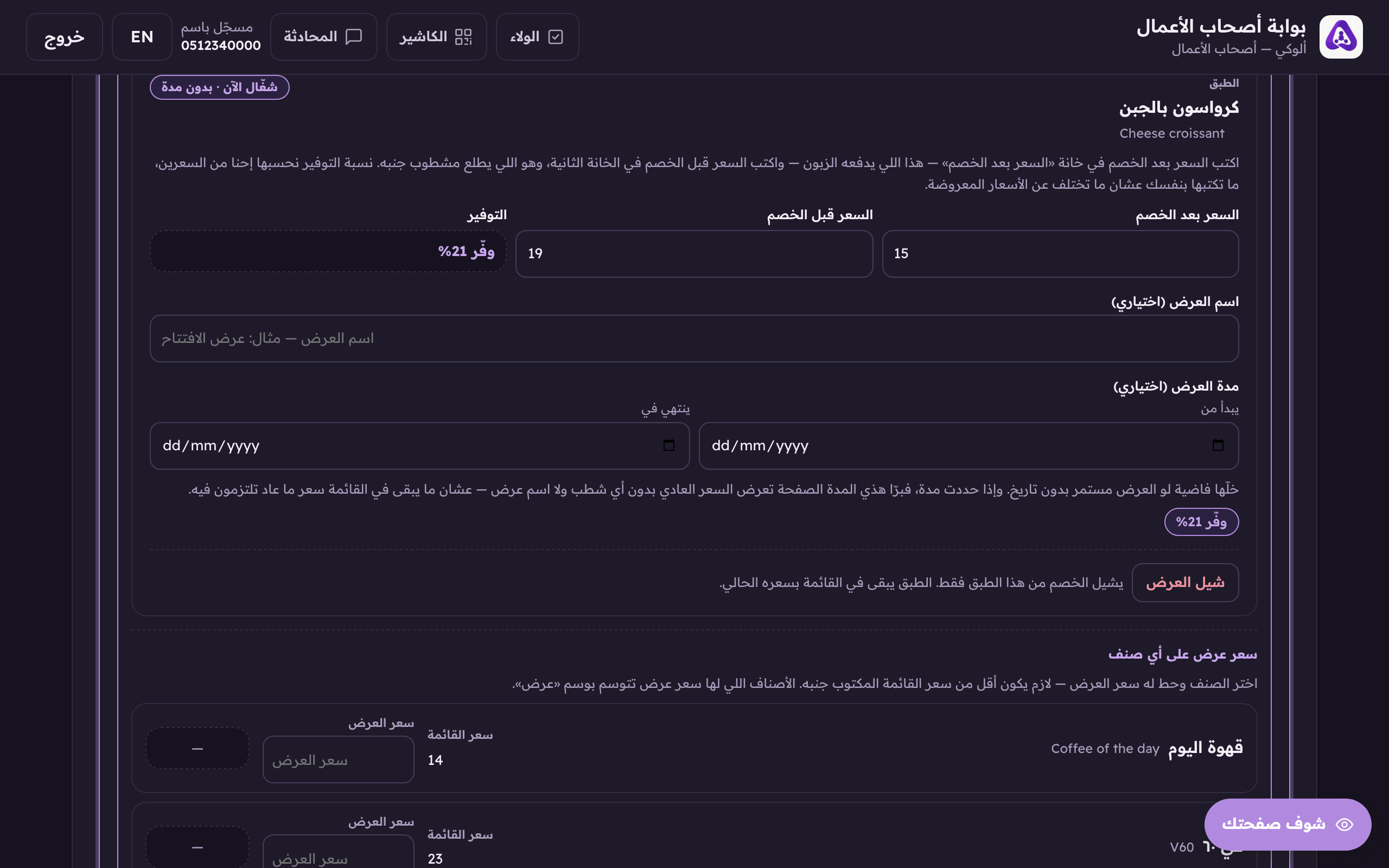
«يبدأ من» و«ينتهي في»، اتركهما فاضيين والعرض شغّال لين تشيله بنفسك. - تقدر بعد تحط سعر عرض على أي صنف من داخل تفاصيله مباشرة، لازم يكون أقل من سعر القائمة، والصنف يتوسم بوسم «عرض».
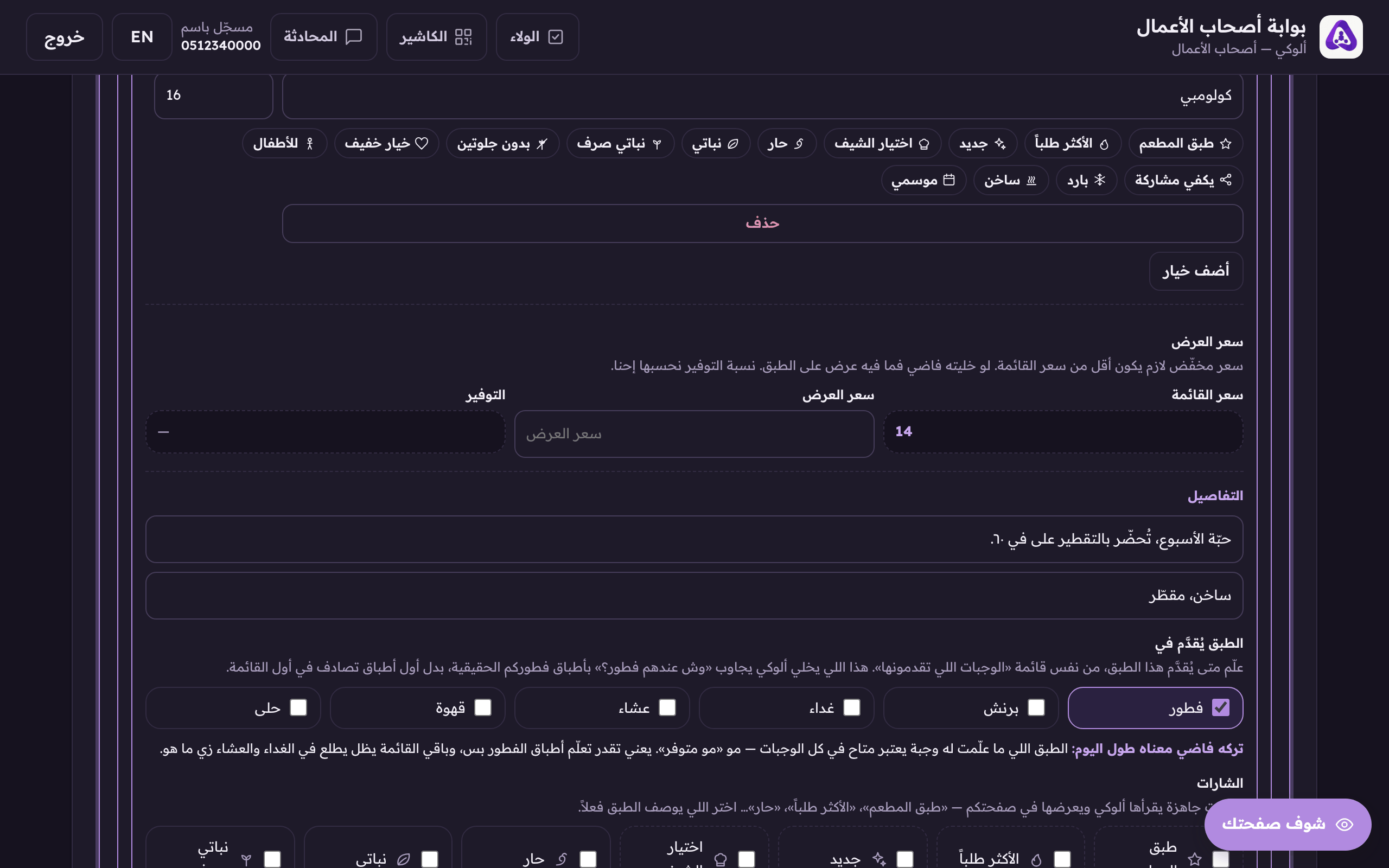
سعر مخفّض على هذا الطبق، يطلع مشطوب عليه سعره القديم. - اضغط «احفظ القائمة». نفس الزر ينشر القائمة والعروض.